

회사에서 라즈베리파이 5로 온도, 습도, 전력제어 등을 한다고 하는 분이 계서서 나도 한번 도전해보고 싶어서
라즈베리파이 5 베이직키트와 별도 미니타워형 케이스를 주문하고 DHT22 온습도 센서를 구입했다.
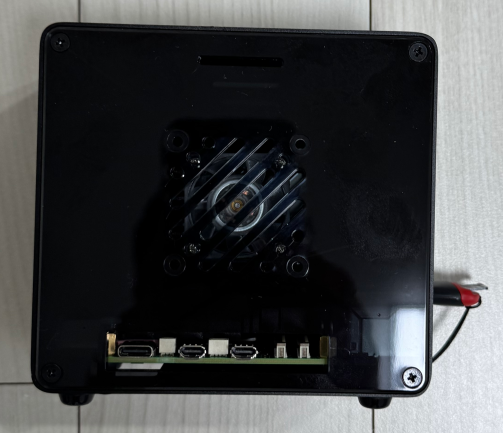
제일 왼쪽에 전원을 연결하고 가운데 단자에 모니터를 연결한다.
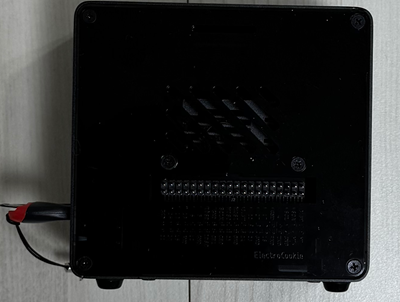
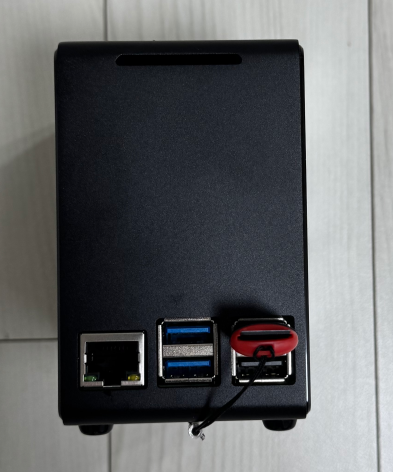
케이스 조립하느라고 동영상 열심히 보면서 조립 겨우 성공했다.
USB 포트에 키보드와 마우스를 연결한다. 무선 마우스, 키보드를 사용하다가 매끄럽지 못해서 유선마우스 쓸만한 것과 키보드도 로지텍 유선키보드로 대체했다.
꼽혀있는 USB에는 SD카드 32GB가 장착되어 있다. USB Reader 에서 SD카드를 빼서 케이스 바닥면에 있는 SD카드 장착하는 곳에 옮겨주면 된다.
미니타워형 케이스는 https://www.eleparts.co.kr/main/index 에서 구입을 했고, 라즈베리파이 5 베이직키트는 재고가 없는 거 같아서 쿠팡에서 구입했다.
베이직키트에 케이스도 포함되어 있더라. 하지만 먼저 미니타워형 케이스를 선구입하는 바람에 이걸로 조립했다.
구입해서 보니까 SD카드 대신에 SSD 를 사용하는 것이 더 낫겠다는 생각이 든다.
SD카드 대신 SSD로 업그레이드 가능
SD카드는 소모품이라 읽기/쓰기가 반복되면 수명이 다하거나 속도가 느려지는 단점이 있다.
라즈베리파이 5의 성능을 제대로 쓰고 싶다면 나중에 다음과 같은 구성을 고려해 보라고 한다.
- USB 3.0 SSD 부팅: 외장 SSD를 USB 포트에 꽂고, SD카드 없이 SSD만으로 부팅하도록 설정할 수 있다. (속도가 수배 이상 빨라짐)
- NVMe SSD 장착: 전용 확장 보드(NVMe HAT)를 사서 조립하면 일반 PC 수준의 속도를 낼 수 있다.
https://www.raspberrypi.com/software/
Raspberry Pi software – Raspberry Pi
From our operating system to our GitHub repos, explore the software that powers our technology
www.raspberrypi.com
위 사이트에서 Windows 용 Raspberry Pi Imager 를 다운로드받고 준비된 SD카드를 장착하고 순서에 따라 진행한다.
쓰기까지 완료되고 나면 USB Reader 기를 라즈베리파이에 꼽으면 자동 설치가 된다.
- 조건: Raspberry Pi Imager로 SD카드를 구울 때 **'설정 편집(Edit Settings)'**에서 SSH 활성화와 Wi-Fi 설정을 미리 완료했어야 한다.
라즈베리파이에서는 su로 루트 계정에 직접 로그인하는 대신, 설정한 일반 사용자 계정에서 sudo를 앞에 붙여 관리자 권한을 행사하는 것이 기본 원칙이다.
즉시 종료 (가장 권장)
sudo shutdown -h now
라즈베리파이에 Node.js를 직접 설치하기보다, 버전을 쉽게 바꿀 수 있는 **NVM(Node Version Manager)**을 사용하는 것을 강력히 추천.
curl -o- https://raw.githubusercontent.com/nvm-sh/nvm/v0.39.7/install.sh | bash
# OS 버전 및 비트 확인 (라즈베리파이 5는 64비트가 권장됩니다)
uname -m
# Node.js 설치 여부 및 버전 확인
node -v
# 파이썬 버전 확인
python3 --version
# MQTT 통신을 위한 라이브러리 (Paho MQTT)
pip install paho-mqtt
# 라즈베리파이 GPIO 제어 (라즈베리파이 5는 gpiod 권장)
pip install gpiod
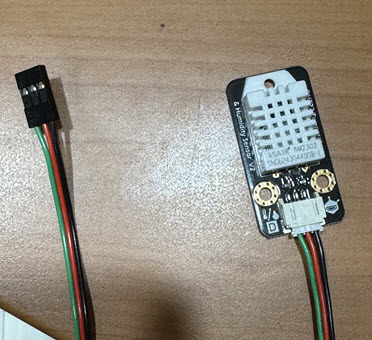
온도 습도 센서를 구입해서 연결하려고 했더니 핀이 개별로 연결해야 된다고 하고, 케이스도 없어서 이게 맞나 싶더라.
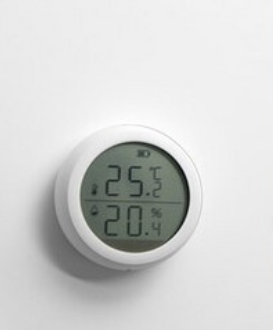
그래서 다시 검색을 해보니 Zigbee 동글과 연결해서 사용하는 외관 케이스까지 깔끔한 온도 습도 센서가 있더라.
그래서 동글 구매해서 이걸로 연결하려고 한다.

Link2Me